
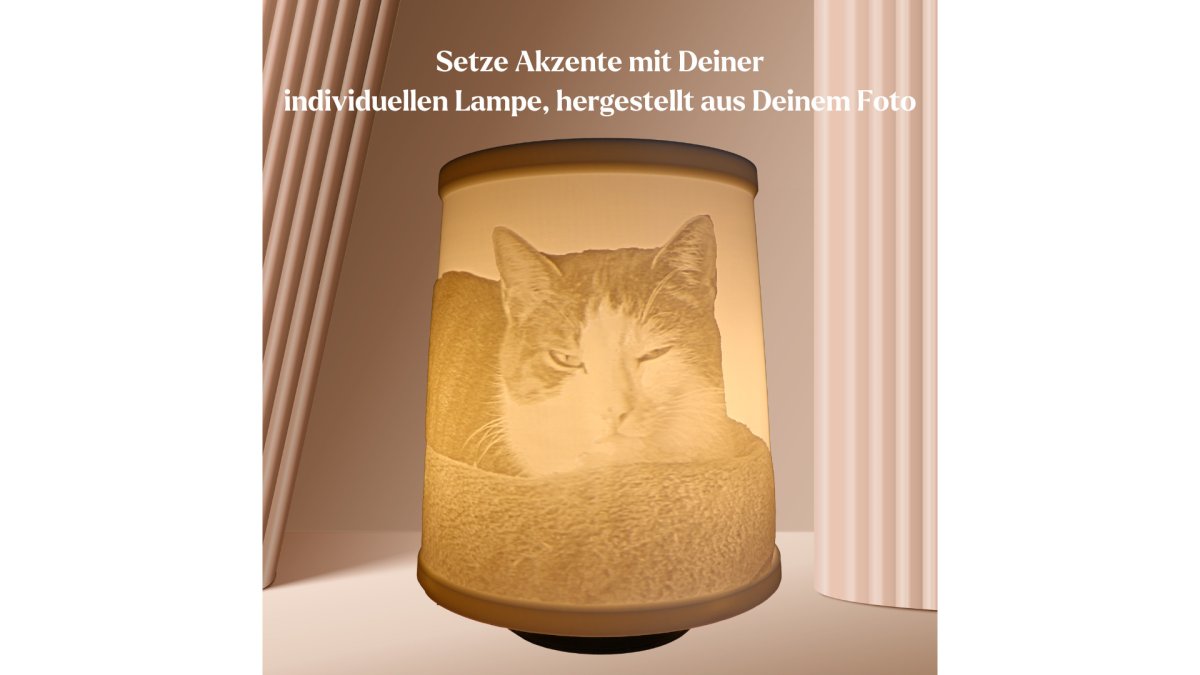
Lithophan Lampe vor dem Druck ansehen
Inhaltsverzeichnis
- Was ist eine Lithophanie und warum die Vorschau wichtig ist
- Schritt 1: Dein Foto vorbereiten und optimieren
- Schritt 2: STL-Datei mit Lithophane Generator online erstellen
- Schritt 3: Vorschau-Software nutzen - digitale Simulation vor dem Druck
- Schritt 4: Lithophane Einstellungen Cura konfigurieren
- Schritt 5: Druckorientierung und Lichtdurchlässigkeit testen
- Häufige Fehler erkennen - vor dem Druck vermeiden
- Deine personalisierte Lithophan-Lampe von MIDIfab
- Fazit: Vorschau schafft Sicherheit
- Häufig gestellte Fragen
Zuletzt aktualisiert: September 28, 2026
Was ist eine Lithophanie und warum die Vorschau wichtig ist
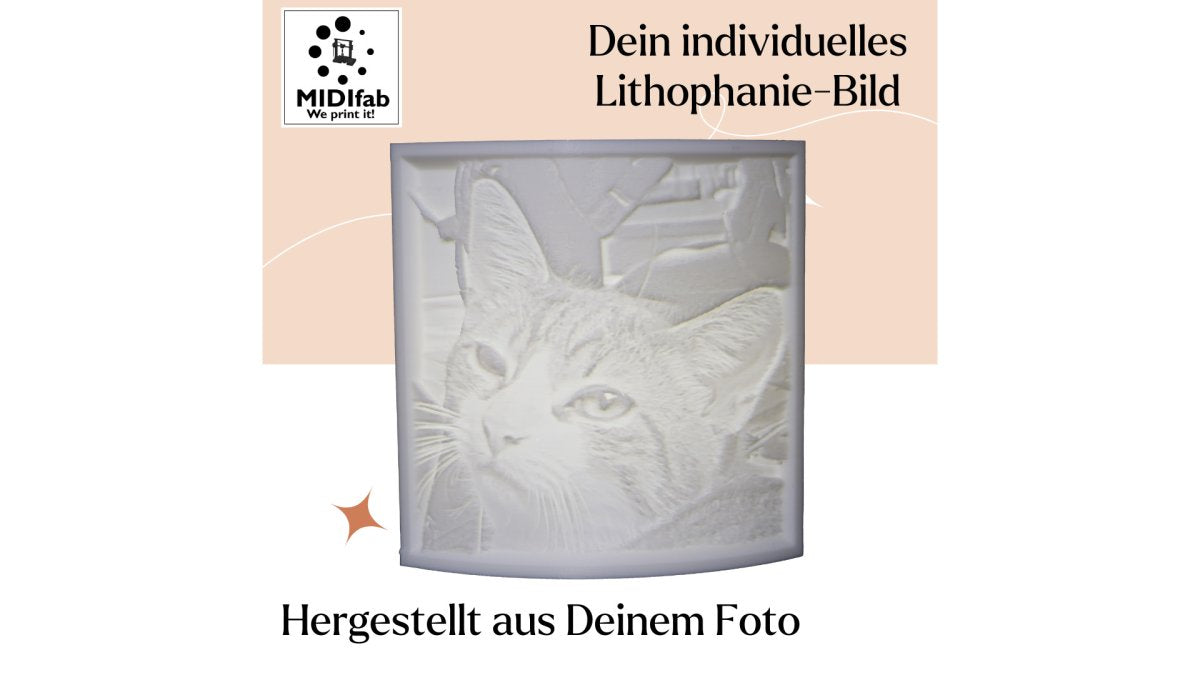
Eine Lithophanie ist ein 3D-gedrucktes Bild aus durchscheinendem Material, das seine volle Schönheit erst unter Beleuchtung entfaltet. Wenn Licht von hinten durch das Material scheint, entstehen feinste Graustufen-Abstufungen - das Foto wird lebendig und dreidimensional.
Die Vorschau vor dem Druck ist entscheidend. Eine Lithophan-Lampe vor dem Druck ansehen zu können bedeutet, dass du weißt, wie dein Foto tatsächlich aussieht, bevor die Druckmaschine läuft. Viele Menschen sind überrascht, wie anders ein Bild wirkt, wenn es beleuchtet ist - manchmal besser, manchmal braucht es Anpassungen.
Bei MIDIfab optimieren wir jede Lithophanie von Hand, bevor sie in den 3D-Drucker geht. Das spart dir Zeit und Fehldrucke. Aber auch wenn du selbst druckst, solltest du wissen, wie man eine Vorschau richtig nutzt.
Die gute Nachricht: Mit modernen Slicer-Programmen und Online-Tools ist das heute einfacher als je zuvor.
Wichtige Erkenntnis
Eine Lithophanie ist kein normales Foto - es ist ein Lichtobjekt. Die Vorschau zeigt dir, ob dein Bild unter Beleuchtung wirklich gut aussieht.
Schritt 1: Dein Foto vorbereiten und optimieren
Das beste Lithophan entsteht aus einem guten Foto. Das bedeutet nicht, dass es perfekt sein muss - aber es sollte klare Kontraste haben.
Worauf du achten solltest:
- Kontrast: Helle und dunkle Bereiche sollten deutlich unterscheidbar sein. Ein flaches, gleichmäßiges Foto wird auch als Lithophanie flach wirken.
- Schärfe: Das Bild sollte fokussiert sein. Leichte Unschärfe ist okay, aber nicht verwackelt.
- Größe: Verwende ein Foto mit mindestens 1200 × 800 Pixeln. Je höher die Auflösung, desto feiner die Details.
- Format: 16:9 oder quadratisch funktionieren gut. Hochformat kann funktionieren, aber die meisten Lithophane sind breiter.
Achtung
Ein zu dunkles Foto führt zu undurchsichtigen Bereichen. Ein zu helles Foto wirkt ausgewaschen. Wenn dein Bild dunkel ist, erhöhe die Helligkeit oder den Kontrast vor der Konvertierung.
Viele Menschen denken, dass sie das Foto perfekt bearbeiten müssen. Das stimmt nicht ganz. Ein Lithophan verzeiht kleine Fehler - aber es verstärkt auch Probleme. Wenn dein Foto verwackelt ist, wird die Lithophanie auch verwackelt wirken.
Ein Tipp: Schwarz-Weiß-Fotos funktionieren hervorragend für Lithophane. Die Graustufen werden direkt in die Wandstärke übersetzt.
Schritt 2: STL-Datei mit Lithophane Generator online erstellen
Ein Lithophane Generator konvertiert dein Foto in ein 3D-Modell. Das Ergebnis ist eine STL-Datei - das Format, das dein 3D-Drucker versteht.
So funktioniert der Prozess:
- Lade dein Foto hoch
- Der Generator analysiert die Helligkeit jedes Pixels
- Dunkle Bereiche werden dick, helle Bereiche dünn
- Das Ergebnis ist eine 3D-Datei mit Höhenunterschieden
Es gibt viele Online-Tools kostenlos verfügbar. Einige beliebte Optionen:
- Lithophane Generator von 3DPrintRocks - einfach, schnell, keine Anmeldung nötig
- Thingiverse Lithophane Customizer - viele Einstellungen möglich
- Online-Generatoren von 3D-Druck-Plattformen - oft mit Vorschau
Die meisten Tools lassen dich Parameter anpassen:
- Höhe des Lithophans: Wie dick oder dünn soll es sein?
- Wandstärke: Wie dünn darf der dünnste Bereich sein?
- Basis: Eine feste Unterlage, damit das Modell stabil ist
Lade die STL-Datei herunter und speichere sie. Das ist dein Druckmodell.
Profi-Tipp
Viele Generatoren bieten eine kleine Vorschau an. Das ist ein erster Hinweis, aber nicht die echte Lichtsimulation. Der nächste Schritt zeigt dir, wie du es besser siehst.
Schritt 3: Vorschau-Software nutzen - digitale Simulation vor dem Druck
Hier wird es spannend: Mit der richtigen Software kannst du sehen, wie dein Lithophan unter Licht aussieht, bevor du druckst. Das ist der Kern der Suchanfrage - und viele Anfänger wissen nicht, dass es dafür spezialisierte Tools gibt.

Rendering in der Slicer-Software
Cura und andere Slicer-Programme haben eine Rendering-Funktion. Das ist nicht dasselbe wie eine echte Lichtsimulation - aber es zeigt dir schon mal die Struktur und Höhenunterschiede.
So nutzt du die Rendering-Funktion in Cura:
- Öffne deine STL-Datei in Cura
- Klicke auf "Ansicht" und wähle "Shaded" (Schattiert) oder "Textured" (Texturiert)
- Drehe das Modell mit der Maus und schaue es dir von allen Seiten an
- Achte auf die Höhenunterschiede - sind sie deutlich sichtbar? Sind helle Bereiche dünner als dunkle?
- Nutze die Layer-Vorschau ("Layer View"), um Layer für Layer zu überprüfen
Das ist ein guter Anfang, aber nicht das Gleiche wie echte Beleuchtung. Cura zeigt dir die Geometrie und die Schichtstruktur, nicht die Lichtwirkung durch das Material.
Browser-basierte Lithophane-Vorschau-Tools
Bessere Ergebnisse bekommst du mit speziellen Online-Tools, die tatsächlich simulieren, wie Licht durch dein Lithophan scheint. Diese Tools sind oft kostenlos und erfordern keine Installation.
Beliebte Optionen:
3DPrintRocks Lithophane Generator - Dieser Online-Generator hat eine eingebaute Vorschau mit simuliertem Gegenlicht. Nach der Konvertierung deines Fotos kannst du:
- Die Lichtquelle virtuell verschieben
- Die Beleuchtungsintensität anpassen (von dunkel bis sehr hell)
- Das Ergebnis in Echtzeit sehen
- Die Wandstärke anpassen und sofort die Auswirkung auf die Transparenz sehen
Das Tool zeigt dir auch, wie dein Bild in verschiedenen Orientierungen (senkrecht vs. waagerecht) aussieht.
Thingiverse Lithophane Customizer - Ein weiterer beliebter Generator mit Vorschau-Funktion. Hier kannst du:
- Mehrere Parameter anpassen (Höhe, Wandstärke, Basis-Dicke)
- Jede Änderung sofort in einer 3D-Vorschau sehen
- Das Modell drehen und aus verschiedenen Winkeln betrachten
Lithophane-spezifische Viewer - Einige spezialisierte Plattformen bieten noch realistischere Simulationen:
- Sie berechnen, wie viel Licht durch verschiedene Wandstärken dringt
- Sie zeigen dir Farbverlauf und Kontrast unter Beleuchtung
- Einige ermöglichen es, verschiedene Lichtfarben zu simulieren (warmweiß, kaltweiß, RGB)
Vergleich: Generator-Vorschau vs. Slicer-Rendering vs. echte Lichtsimulation
| Methode | Zeigt Geometrie | Zeigt Lichtwirkung | Interaktiv | Kostenlos |
|---|---|---|---|---|
| Cura Rendering | Ja | Nein | Ja | Ja |
| Generator-Vorschau | Ja | Teilweise | Ja | Ja |
| Spezialisierte Lichtsimulation | Ja | Ja | Ja | Oft ja |
| Physischer Test nach Druck | - | Ja | Nein | Nein |
Praktischer Workflow: So nutzt du die Vorschau richtig
- Foto hochladen → Generator konvertiert es
- Erste Vorschau ansehen → Generator zeigt dir das 3D-Modell
- Parameter testen → Ändere Wandstärke, Höhe, Basis und beobachte die Auswirkungen
- Lichtsimulation aktivieren → Schalte die Beleuchtungssimulation ein
- Verschiedene Lichtsituationen testen → Simuliere schwaches Licht, starkes Licht, verschiedene Winkel
- Mit Originalfoto vergleichen → Passt die simulierte Lichtwirkung zu deinen Erwartungen?
- STL herunterladen → Wenn du zufrieden bist, speichere die Datei
- Im Slicer nochmal überprüfen → Öffne die STL in Cura und nutze die Layer-Vorschau
Wichtige Erkenntnis
Eine echte Lichtsimulation vor dem Druck ist der Unterschied zwischen einem erfolgreichen Lithophan und einer Enttäuschung. Nutze die Vorschau-Tools der Generatoren - sie sind kostenlos und sparen dir Material und Zeit.
Häufige Fehler bei der Vorschau
- Zu dunkle Simulation: Manche Tools zeigen eine sehr dunkle Vorschau. Das ist realistisch - dein Lithophan wird unter schwachem Licht dunkel wirken. Teste mit einer starken LED-Lichtquelle.
- Zu helle Simulation: Andere Tools sind zu optimistisch. Wenn die Simulation sehr hell wirkt, wird dein echtes Lithophan möglicherweise weniger Kontrast haben.
- Keine Vorschau genutzt: Das ist der größte Fehler. Viele Anfänger drucken direkt los. Eine 5-Minuten-Vorschau spart dir Stunden und Material.
Schritt 4: Lithophane Einstellungen Cura konfigurieren
Jetzt wird dein Modell in Druckbefehle übersetzt. Die richtigen Slicer-Einstellungen sind entscheidend für ein gutes Ergebnis.
Schichthöhe und Auflösung
Die Schichthöhe bestimmt, wie fein dein Druck wird. Eine kleinere Schichthöhe = mehr Details, aber längere Druckzeit.
- 0,2 mm (Standard): Guter Kompromiss zwischen Qualität und Zeit
- 0,1 mm (Fein): Sehr detailliert, aber doppelte Druckzeit
- 0,3 mm (Schnell): Schneller, aber weniger Detail
Für Lithophane empfehlen wir 0,1 oder 0,2 mm. Die feinen Graustufen brauchen ausreichend Auflösung.
Wandstärke und Infill
Eine Lithophanie ist hohl - nur die Außenwände sind wichtig.
- Wandstärke: Mindestens 1,5 mm. Zu dünn = Bruchgefahr, zu dick = undurchsichtig
- Infill: 0% ist möglich, spart Material. 10-20% gibt mehr Stabilität
Die Wandstärke ist kritisch. Zu dünne Wände brechen beim Herausnehmen aus dem Drucker. Zu dicke Wände lassen kein Licht durch.
Druckgeschwindigkeit und Düsentemperatur
- Druckgeschwindigkeit: 40-50 mm/s für feine Details, nicht schneller
- Düsentemperatur: Hängt vom Filament ab (siehe Hersteller-Angaben)
- Druckbett-Temperatur: Standard für PLA etwa 60°C
Eine langsamere Druckgeschwindigkeit führt zu besseren Details und weniger Verschleiß an der Düse.
Achtung
Zu schnell drucken = schlechte Qualität und Verstopfungen. Bei Lithophanen lohnt sich Geduld.
Schritt 5: Druckorientierung und Lichtdurchlässigkeit testen
Die Orientierung deines Modells im Druckbett und die Wahl des Filaments beeinflussen entscheidend, wie transparent und lichtvoll dein Lithophan wird. Das ist ein oft unterschätzter Faktor.
Druckorientierung: Senkrecht vs. Waagerecht
Die Ausrichtung bestimmt, wie die Schichten übereinander liegen - und das beeinflusst die Lichtdurchlässigkeit erheblich.
Aunara Lithophan Tischlampe – Premium →
Senkrecht (vertikal, Bild steht aufrecht):
- Schichten sind horizontal angeordnet
- Licht trifft die Schichtgrenzen von oben/unten
- Vorteil: Bessere Lichtdurchlässigkeit in vertikaler Richtung; helle und dunkle Bereiche wirken kontrastreich
- Nachteil: Mehr Support-Material nötig (kostet Zeit und Material); Schichtlinien können sichtbar sein, wenn man von der Seite schaut
- Ideal für: Lithophane mit starken Kontrasten, die von vorne beleuchtet werden
Waagerecht (horizontal, Bild liegt flach):
- Schichten sind vertikal angeordnet
- Licht trifft die Schichtgrenzen von der Seite
- Vorteil: Weniger Support-Material; gleichmäßigere Lichtwirkung von allen Seiten; glattere Oberfläche
- Nachteil: Möglicherweise weniger Kontrast; Licht wird stärker gestreut
- Ideal für: Flache Lithophane, die von hinten beleuchtet werden; Designs, bei denen Gleichmäßigkeit wichtiger ist als Kontrast
Praktischer Tipp: Teste beide Orientierungen in deiner Slicer-Vorschau. Drehe das Modell und beobachte, wie die Schichten angeordnet sind. Bei den meisten Lithophanen funktioniert waagerecht besser, weil es weniger Support braucht und die Lichtwirkung gleichmäßiger ist.
Filament-Typen und ihre Lichteigenschaften
Das Material, das du druckst, bestimmt, wie viel Licht durchscheint und wie die Farben wirken. Nicht alle Filamente sind gleich.
Standard PLA (opak, meist weiß oder natur):
- Lichtdurchlässigkeit: Mittel bis gut
- Kontrast: Stark (dunkle Bereiche wirken dunkel, helle wirken hell)
- Druckbarkeit: Einfach, zuverlässig
- Lichtwirkung: Warmes, diffuses Licht; guter Kontrast
- Ideal für: Die meisten Anfänger; klassische Lithophane
- Temperatur: 200-210°C
Klares oder halbklares PLA (transparent oder leicht milchig):
- Lichtdurchlässigkeit: Sehr gut bis ausgezeichnet
- Kontrast: Mittel (Licht wird stärker gestreut)
- Druckbarkeit: Etwas anspruchsvoller (kann zu Stringing führen)
- Lichtwirkung: Sehr helles, gleichmäßiges Licht; weniger Kontrast, aber sehr durchsichtig
- Ideal für: Wenn maximale Transparenz wichtig ist; subtile Bilder mit feinen Graustufen
- Temperatur: 210-220°C
- Tipp: Klares Filament kann bei zu hoher Temperatur gelblich werden
Weiß (opak, aber heller als Standard):
- Lichtdurchlässigkeit: Gut
- Kontrast: Sehr stark (wirkt leuchtender als Standard-PLA)
- Druckbarkeit: Einfach
- Lichtwirkung: Sehr helles, strahlendes Licht; maximaler Kontrast
- Ideal für: Hochkontrast-Bilder; wenn du ein sehr helles Lithophan möchtest
- Temperatur: 200-210°C
PETG (technisches Filament):
- Lichtdurchlässigkeit: Gut bis sehr gut
- Kontrast: Mittel bis stark
- Druckbarkeit: Etwas schwieriger (braucht höhere Temperatur, kann Warping haben)
- Lichtwirkung: Ähnlich wie klares PLA, aber robuster
- Ideal für: Wenn du ein robusteres Lithophan brauchst, das auch mechanische Belastung verträgt
- Temperatur: 230-250°C
Nylon oder flexible Filamente:
- Lichtdurchlässigkeit: Variabel
- Kontrast: Schwach bis mittel
- Druckbarkeit: Schwierig (braucht spezielle Einstellungen)
- Lichtwirkung: Diffus, wenig Kontrast
- Nicht empfohlen für Lithophane - zu schwierig zu drucken und schlechtere Lichtwirkung
Vergleichstabelle: Filament-Typen für Lithophane
| Filament | Transparenz | Kontrast | Druckbarkeit | Lichtwirkung | Preis |
|---|---|---|---|---|---|
| Standard PLA | Mittel | Stark | Einfach | Warm, kontrastreich | Niedrig |
| Klares PLA | Sehr gut | Mittel | Mittel | Hell, diffus | Mittel |
| Weiß PLA | Gut | Sehr stark | Einfach | Hell, strahlend | Niedrig |
| PETG | Gut | Mittel-stark | Schwierig | Ähnlich PLA, robuster | Mittel-hoch |
Praktischer Test: Lichtdurchlässigkeit nach dem Druck
Nach dem Druck kannst du testen, ob dein Lithophan die richtige Transparenz hat:
- Halte es gegen eine Lichtquelle - Idealerweise eine LED-Lampe oder Taschenlampe
- Beobachte die Graustufen - Siehst du deutliche Unterschiede zwischen hellen und dunklen Bereichen?
- Teste verschiedene Lichtstärken - Wie wirkt es unter schwachem Licht? Unter starkem Licht?
- Drehe es in verschiedene Richtungen - Wirkt es von allen Seiten ähnlich?
- Vergleiche mit deiner Vorschau - Passt die echte Lichtwirkung zu dem, was du in der Simulation gesehen hast?
Wenn das Ergebnis nicht passt:
- Zu dunkel/undurchsichtig: Die Wandstärken sind wahrscheinlich zu dick. Beim nächsten Druck: Reduziere die Wandstärke im Generator oder wähle klares Filament.
- Zu hell/ausgewaschen: Das Originalfoto war wahrscheinlich zu flach. Erhöhe den Kontrast des Fotos vor der Konvertierung.
- Ungleichmäßige Lichtwirkung: Die Druckorientierung könnte besser sein. Teste die andere Orientierung.
- Schichtlinien sichtbar: Das ist normal, aber wenn es störend wirkt, drucke mit kleinerer Schichthöhe (0,1 mm statt 0,2 mm).
Profi-Tipp
Der beste Weg, um die richtige Kombination aus Filament und Orientierung zu finden, ist zu experimentieren. Drucke ein kleines Test-Lithophan (5 × 5 cm) mit deinem Foto und verschiedenen Einstellungen. Das kostet wenig Material und Zeit, spart dir aber später große Fehldrucke.
Häufige Fehler erkennen - vor dem Druck vermeiden
Bevor dein Lithophan in den Drucker geht, überprüfe diese Punkte:
Datei-Fehler:
- Ist die STL-Datei beschädigt? (Öffne sie in einem Viewer)
- Stimmt die Größe? (Zu klein = zu dünn zum Drucken)
- Hat das Modell Löcher oder Risse? (Repariere sie mit einem Reparatur-Tool)
Design-Fehler:
- Sind die Wandstärken überall dick genug? (Mindestens 1,5 mm)
- Ist die Basis stabil genug? (Keine dünnen Stiele)
- Sind die Übergänge sanft? (Keine scharfen Kanten = weniger Bruchstellen)
Slicer-Fehler:
- Zu viel Support? (Kostet Material und Zeit)
- Druckgeschwindigkeit zu hoch? (Führt zu schlechter Qualität)
- Infill zu hoch? (Verschlechtert die Transparenz)
Profi-Tipp
Nutze die Vorschau im Slicer, um Layer für Layer zu überprüfen. Achte besonders auf die ersten und letzten Schichten.
Viele Anfänger drucken direkt los, ohne die Vorschau zu nutzen. Das führt zu Fehldrucken und Frustration. Eine 5-Minuten-Vorschau spart dir Stunden und Material.
Deine personalisierte Lithophan-Lampe von MIDIfab
Wenn du selbst drucken möchtest, sind die Schritte oben dein Weg. Aber es gibt auch eine Alternative: Lass uns dein Lithophan drucken.
Bei MIDIfab optimieren wir dein Foto von Hand, bevor es in den 3D-Drucker geht. Das bedeutet:
- Wir analysieren dein Bild auf Kontrast und Helligkeit
- Wir passen die Einstellungen speziell für dein Foto an
- Wir nutzen hochwertige Materialien für maximale Lichtdurchlässigkeit
- Jedes Stück wird vor dem Versand überprüft
Unsere beliebtesten Modelle:
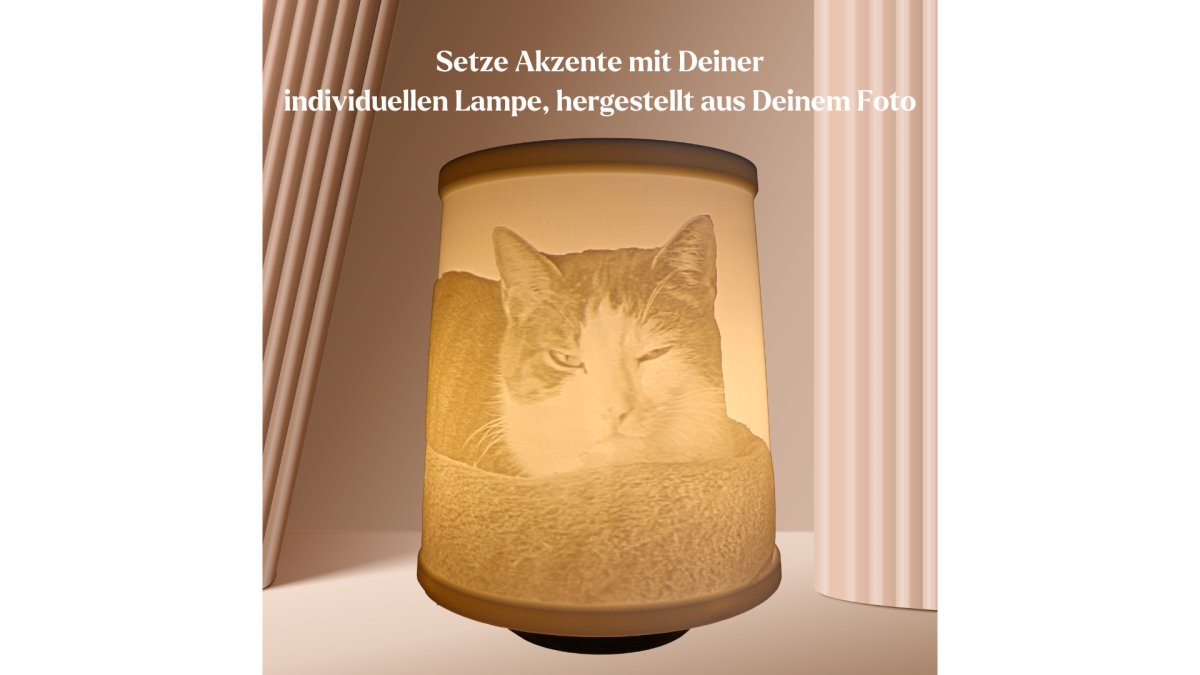
Lithophan Tischlampe LumiPylon - Die elegante Variante mit warmem LED-Licht. Dein Foto wird zum Lampenschirm. Ideal für Nachttische, Schreibtische oder Regale.
Aunara Lithophan Tischlampe - Unsere Premium-Version. Handgefertigt, mit höchster Bildpräzision. Ein Objekt, das man nicht mehr hergeben möchte.

Lithophan Photograal - Klassisch und zeitlos. Dein Foto als 3D-Kunstwerk, zum Aufstellen oder Aufhängen. Mit oder ohne Beleuchtung.

Alle Produkte werden in unserer Manufaktur in Reutlingen gefertigt. Kostenloser Versand in Deutschland.
Ideal für
Alle, die ein einzigartiges, persönliches Geschenk möchten, ohne selbst drucken zu müssen. Für Geburtstage, Jahrestage, oder einfach um zu sagen: Du bedeutest mir etwas.
Fazit: Vorschau schafft Sicherheit
Eine Lithophan-Lampe vor dem Druck ansehen zu können ist nicht optional - es ist der Unterschied zwischen einem erfolgreichen Druck und Verschwendung.
Mit den richtigen Tools siehst du genau, wie dein Foto unter Licht wirkt. Du erkennst Probleme, bevor sie teuer werden. Und du weißt, dass das Ergebnis dich nicht enttäuschen wird.
Die Schritte sind einfach:
- Foto vorbereiten
- STL-Datei generieren
- Vorschau nutzen (dieser Schritt ist entscheidend)
- Slicer-Einstellungen optimieren
Häufig gestellte Fragen
Wie kann ich eine Lithophanie vor dem Druck simulieren?
Du kannst deine Lithophanie auf mehrere Wege simulieren: Nutze Vorschau-Funktionen in deiner Slicer-Software wie Cura oder PrusaSlicer, um das Modell in Schichten zu visualisieren. Interaktive Online-Tools ermöglichen eine 3D-Vorschau mit simulierter Lichtdurchlässigkeit. Manche Lithophane-Generatoren zeigen direkt nach der Konvertierung eine Vorschau, wie das fertige Modell mit LED-Beleuchtung aussieht. So erkennst du vor dem Druck, ob Kontrast, Helligkeit und Bilddetails stimmen.
Welche Einstellungen in Cura sind für Lithophane am wichtigsten?
Bei Lithophane Einstellungen Cura sind diese Parameter entscheidend: Schichthöhe zwischen 0,1 und 0,2 mm für feine Details, Wandstärke von mindestens 1,5 mm für Stabilität und Lichtdurchlässigkeit, Infill von 5-10 %, Druckgeschwindigkeit maximal 40-50 mm/s für Präzision, und Düsentemperatur 200-210 °C. Teste diese Werte mit einer kleineren Lithophanie, bevor du größere Projekte startest.
Kann man Fehler in der STL-Datei vor dem Druck erkennen?
Ja, Fehler erkennst du durch genaue Vorschau in der Slicer-Software: Suche nach fehlenden oder beschädigten Schichten, unerwarteten Lücken oder Verdickungen im Modell. Viele Slicer zeigen automatisch Probleme an. Nutze auch die Rendering-Funktion, um die Druckbahn zu visualisieren. Wenn etwas seltsam aussieht, überprüfe dein Originalfoto auf Kontrast und Helligkeit - oft liegt das Problem dort, nicht in der STL-Datei selbst.
Welche Filament-Typen eignen sich am besten für Lithophane?
PLA ist eine gute Wahl für Lithophane - es druckt präzise, ist leicht zu handhaben und bietet gute Lichtdurchlässigkeit. PETG ist eine Alternative mit etwas höherer Festigkeit. TPU oder flexible Filamente sind weniger geeignet. Transparente oder semi-transparente Varianten können den Licht-Effekt beeinflussen. Teste immer mit einem kleinen Muster, bevor du dein Lieblingsfoto druckst.
Eine maßgeschneiderte Lithophanie ist ein Geschenk, das bleibt. Mit MIDIfab bekommst du nicht nur einen 3D-Druck - du bekommst ein handoptimiertes Kunstwerk, das dein Foto zum Leuchten bringt. Jetzt Unikat gestalten!


Laisser un commentaire
Ce site est protégé par hCaptcha, et la Politique de confidentialité et les Conditions de service de hCaptcha s’appliquent.